Блог ·
PWA: установка и панель задач
9 августа 2026: как установить Nika CRM как PWA в Chrome/Edge, закрепить на панели задач Windows и добавить на главный экран телефона.
Август 2026: как поставить Nika CRM как приложение в Chrome/Edge, закрепить на панели задач и добавить иконку на телефон.
Зачем
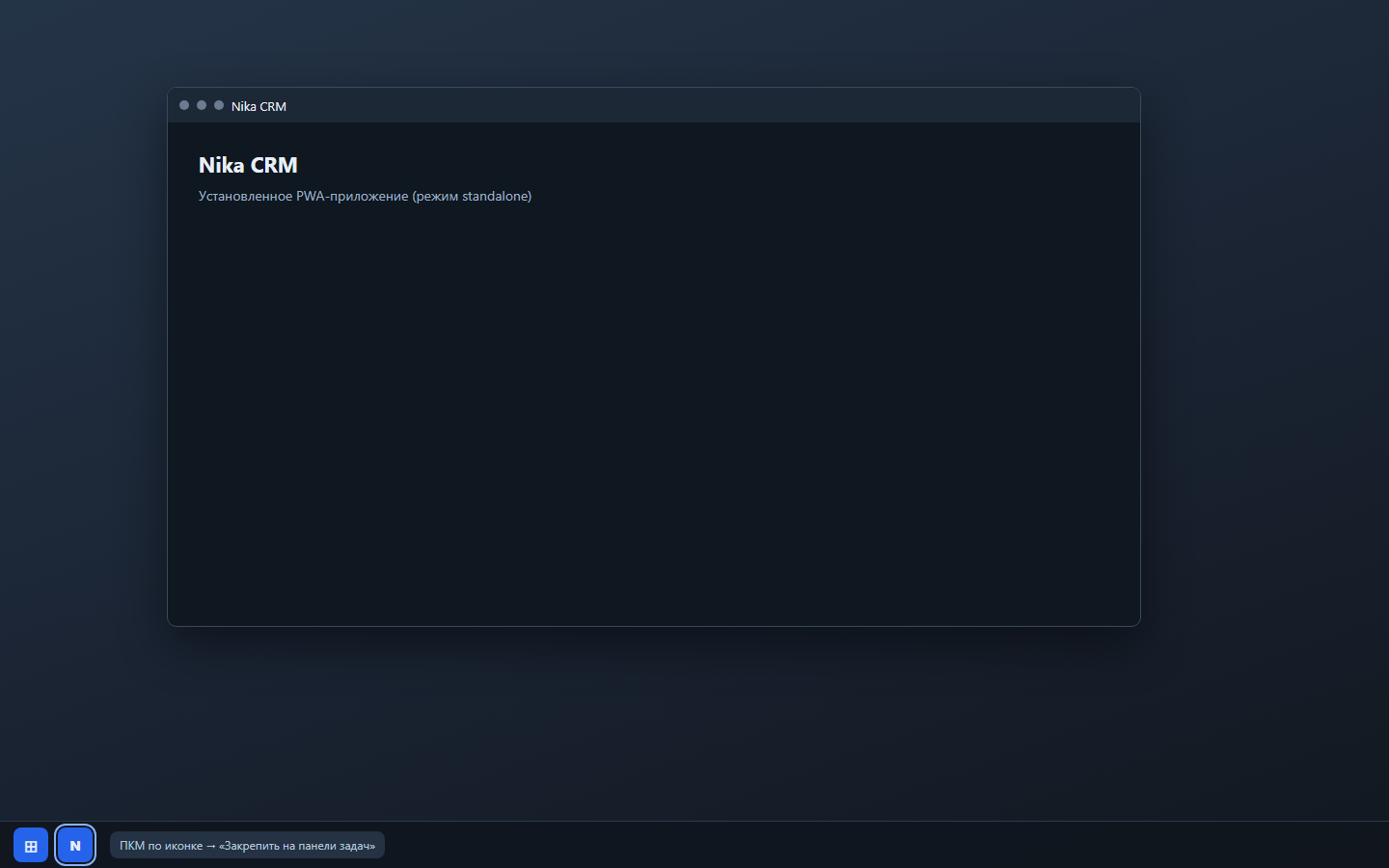
PWA открывает CRM в отдельном окне без адресной строки — удобнее, чем вкладка браузера. На Windows можно закрепить иконку рядом с обычными программами; на телефоне — ярлык на главном экране.
Нужен HTTPS (демо https://service.nika-crm.ru/ или ваш сервер). На голом http://localhost браузер часто не предлагает установку.
Полный раздел в руководстве: USER_GUIDE § 18.
Desktop: Chrome / Edge
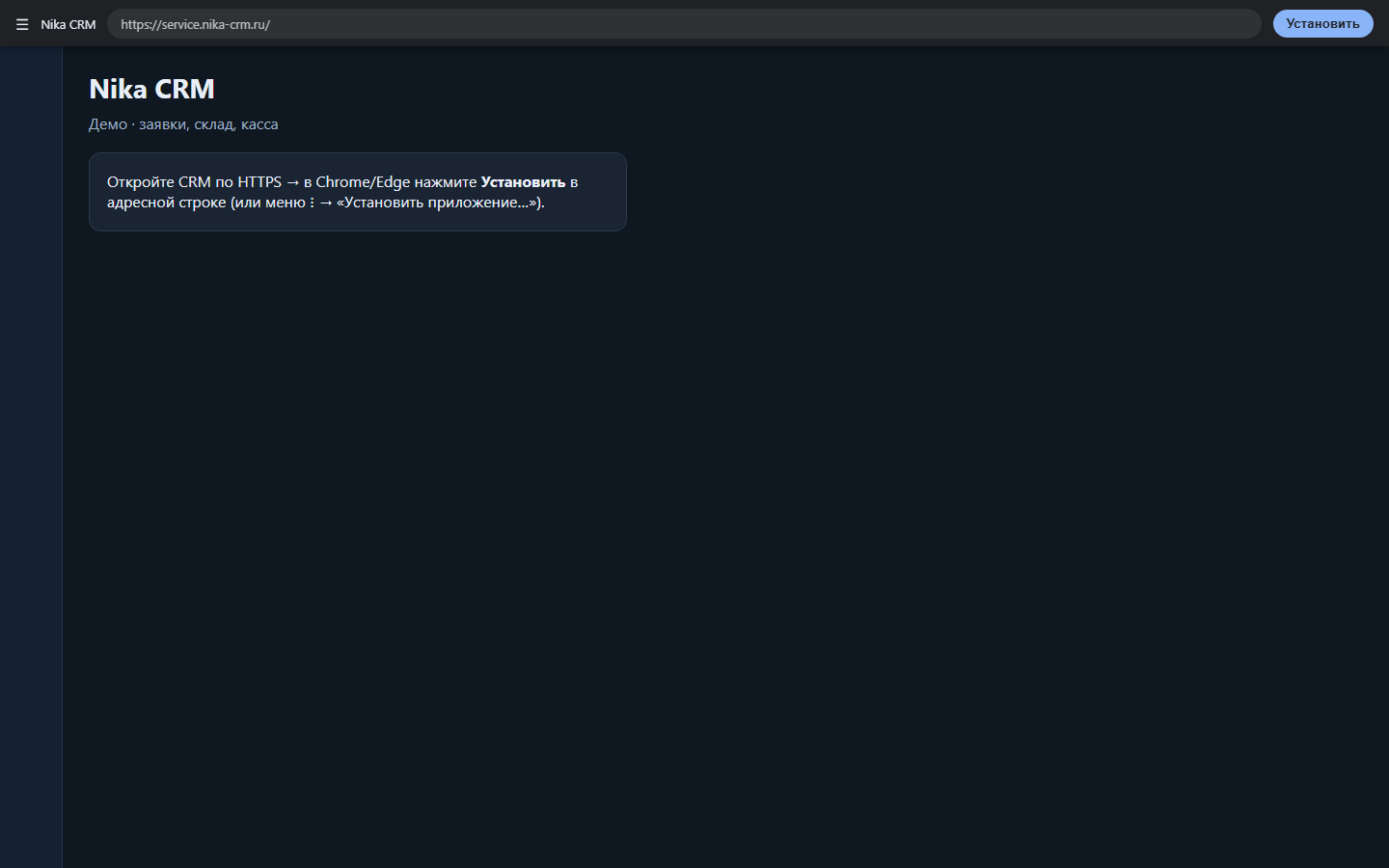
- Откройте CRM по HTTPS.
- В адресной строке нажмите «Установить» или меню ⋮ → Установить приложение….
- Подтвердите в диалоге.
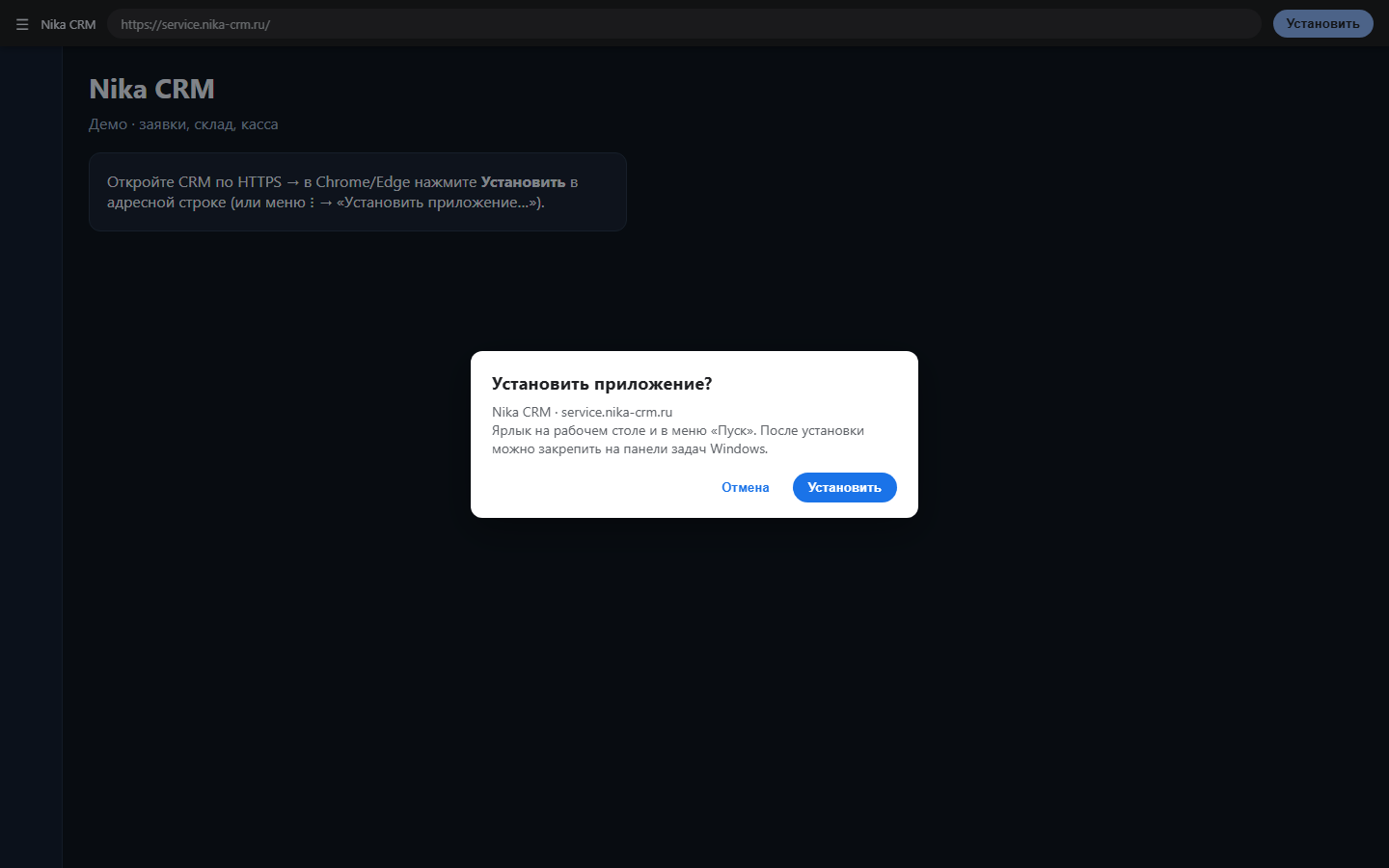
- Запустите приложение из «Пуск» или ярлыка. На панели задач: ПКМ по иконке → «Закрепить на панели задач».
Мобильный
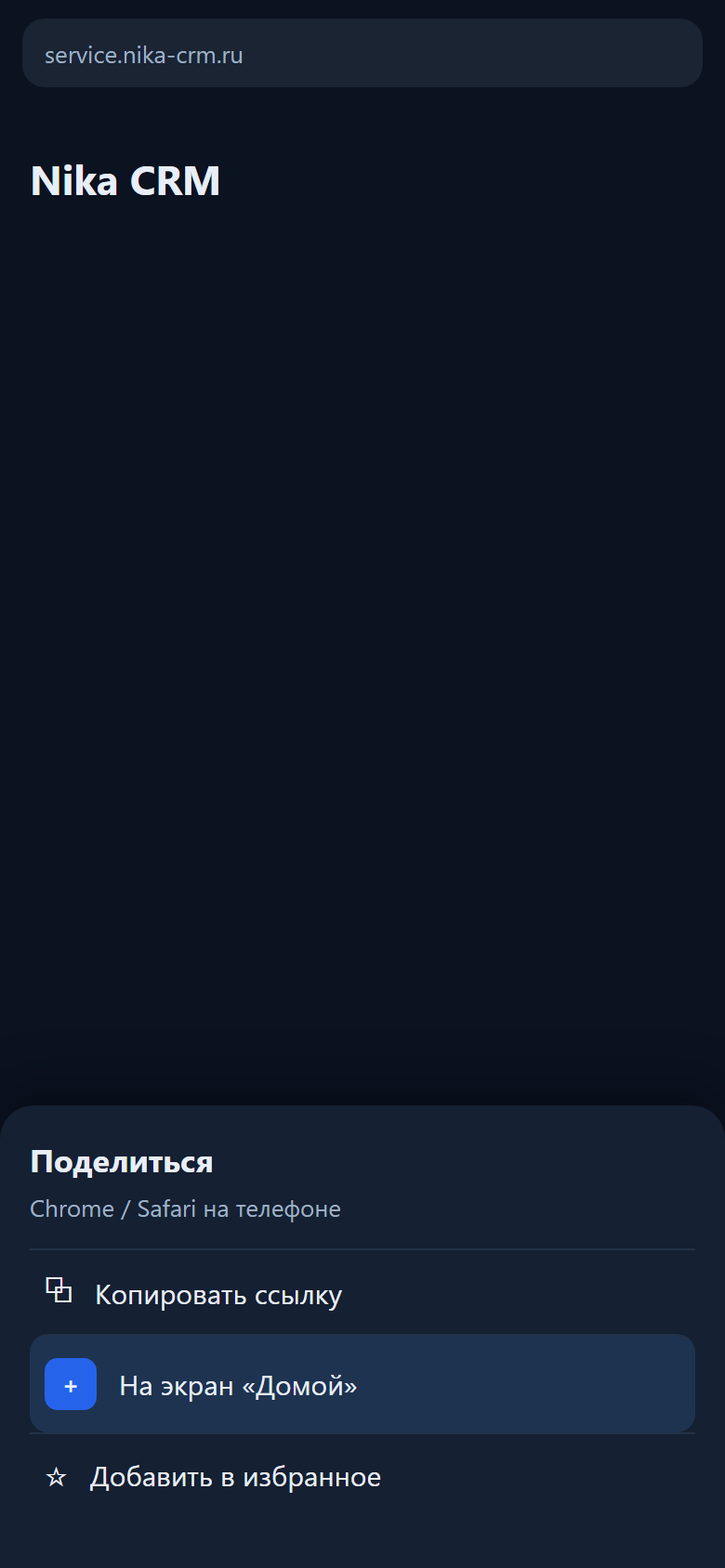
В Chrome или Safari: «Поделиться» / меню → «На экран „Домой“» (или «Добавить на главный экран»).
Ограничения
- Это не полноценный offline-клиент: без сети заявки и касса могут быть недоступны.
- Service Worker кэширует только часть статики.
- Push в чате — отдельно: VAPID на сервере и разрешение браузера.